
Fernwartung – Ihr Techniker hilft Ihnen
Wir unterstützen Sie schnell und unkompliziert bei Computer- und Smartphone-Problemen – direkt über das Internet.
Wählen Sie Ihr Gerät und starten Sie die Fernwartung.
Windows-PC
Starten Sie unseren personalisierten TeamViewer QuickSupport.
Keine dauerhafte Installation erforderlich.
Hinweis: Es öffnet sich eine TeamViewer-Seite. Der Download startet normalerweise automatisch. Falls „Erneut versuchen“ angezeigt wird, prüfen Sie bitte zuerst Ihren Download-Ordner und starten Sie die heruntergeladene Datei.
Android
TeamViewer QuickSupport für Android-Smartphones und Tablets.
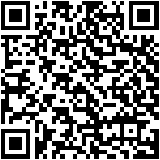
Hinweis: Für die Fernsteuerung kann
ein zusätzliches TeamViewer-Add-on erforderlich sein. Die App fordert Sie gegebenenfalls zur Installation und Aktivierung auf.
Je nach Gerät ist möglicherweise nur die Bildschirmübertragung verfügbar.
iPhone / iPad
TeamViewer QuickSupport für Apple iOS und iPadOS.
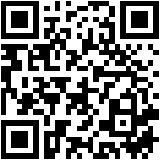
Hinweis: Auf iPhone und iPad
ist eine Bildschirmübertragung möglich.
Eine direkte Fernsteuerung durch unseren
Techniker wird von Apple nicht unterstützt.
So funktioniert die Fernwartung
- Laden Sie TeamViewer QuickSupport herunter und öffnen Sie die Anwendung.
- Android: Installieren und aktivieren Sie bei Aufforderung das zusätzliche TeamViewer-Add-on für die Fernsteuerung.
- iPhone/iPad: Starten Sie nach Aufforderung die Bildschirmübertragung.
- Kontaktieren Sie TENCHIO EDV und teilen Sie uns die angezeigte ID beziehungsweise den Sitzungscode mit.
- Bestätigen Sie die Verbindungsanfrage.
- Wir unterstützen Sie direkt auf Ihrem Gerät.
Sicherheit: Erlauben Sie den Fernzugriff ausschließlich nach vorheriger Absprache mit unserem Support. Beenden Sie die Verbindung nach Abschluss der Fernwartung.